



Mục lục
Khi triển khai NAS, một trong những quyết định quan trọng nhất là lựa chọn cấu hình RAID phù hợp. RAID ảnh hưởng trực tiếp đến dung lượng khả dụng, hiệu suất và mức độ an toàn dữ liệu. Để giúp người dùng tính toán trước khi lắp đặt, Synology cung cấp công cụ RAID Calculator trực tuyến, cho phép mô phỏng dung lượng thực tế theo từng cấu hình ổ cứng và loại RAID.
Bài viết dưới đây sẽ hướng dẫn chi tiết cách sử dụng công cụ này để bạn có thể chủ động lên kế hoạch lưu trữ hiệu quả nhất.
RAID Calculator là gì?
Synology RAID Calculator là công cụ tính toán dung lượng RAID trực tuyến, giúp bạn:
- Ước tính dung lượng khả dụng thực tế
- So sánh các loại RAID khác nhau
- Xác định khả năng chịu lỗi của từng cấu hình
- Tối ưu chi phí đầu tư ổ cứng
Công cụ đặc biệt hữu ích khi bạn đang phân vân giữa RAID 5, RAID 6 hay RAID 10, hoặc muốn biết nên lắp bao nhiêu ổ để đạt dung lượng mong muốn.
Cách truy cập công cụ
Bạn có thể truy cập trực tiếp tại: https://www.synology.com/vi-vn/support/RAID_calculator
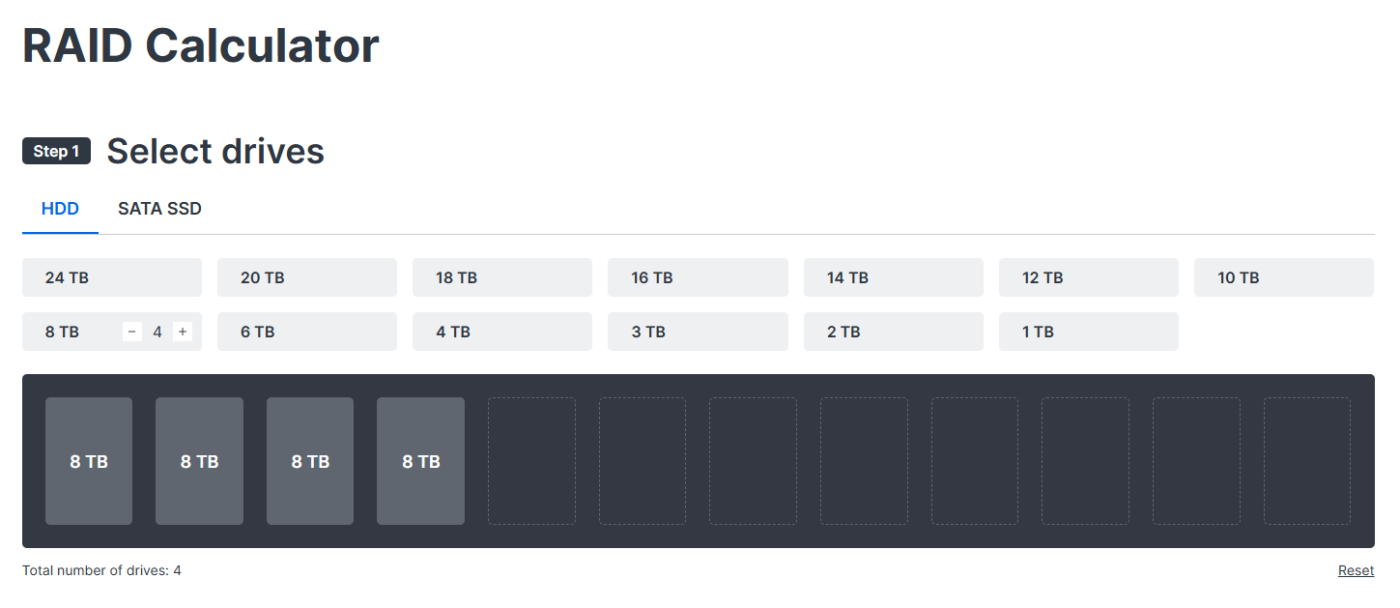
Giao diện hiển thị trực quan với các tùy chọn kéo thả số lượng ổ và dung lượng từng ổ.
Các bước sử dụng RAID Calculator
Bước 1: Chọn số lượng ổ cứng (Number of Drives)
Trước tiên, bạn chọn số lượng ổ cứng dự kiến lắp vào NAS (ví dụ: 2, 3, 4, 5 hoặc nhiều hơn tùy số bay của thiết bị).
Ngay khi thay đổi số lượng ổ, công cụ sẽ tự động cập nhật các tùy chọn RAID tương ứng.
Bước 2: Chọn dung lượng mỗi ổ (Drive Capacity)
Tiếp theo, bạn chọn dung lượng của từng ổ (4TB, 8TB, 12TB, v.v.).
Nếu sử dụng ổ khác dung lượng, hệ thống sẽ tính toán dựa trên dung lượng nhỏ nhất trong nhóm, vì RAID truyền thống chỉ sử dụng dung lượng bằng nhau giữa các ổ.
Bước 3: Chọn loại RAID
Công cụ sẽ hiển thị các chế độ RAID phù hợp với số ổ bạn chọn, bao gồm:
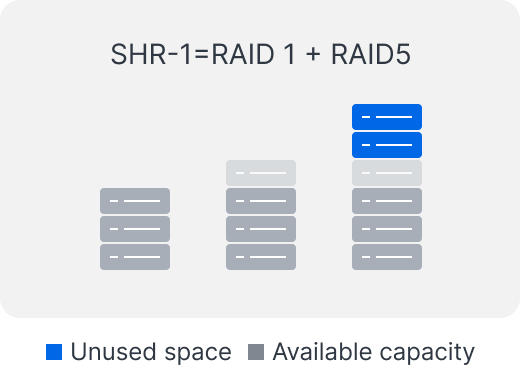
SHR (Synology Hybrid RAID)
| Ổ cứng tối thiểu | Ổ cứng tối thiểu để bảo vệ dữ liệu | Ưu điểm |
| 1 | 2 | Chịu lỗi 1 ổ và tối ưu dung lượng Storage Pool. Phù hợp nhất khi kết hợp các ổ có dung lượng khác nhau. |
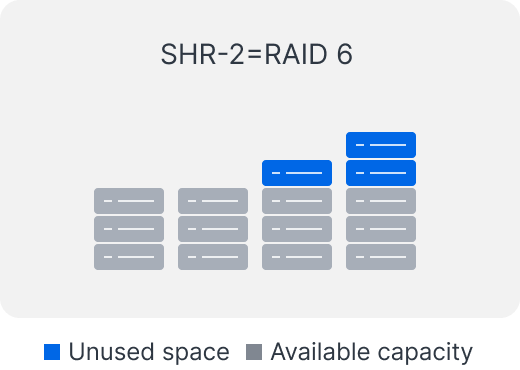
SHR-2 (Synology Hybrid RAID)
| Ổ cứng tối thiểu | Ưu điểm |
| 4 | Chịu lỗi 2 ổ và tối ưu dung lượng Storage Pool. Phù hợp nhất khi kết hợp các ổ có dung lượng khác nhau. |
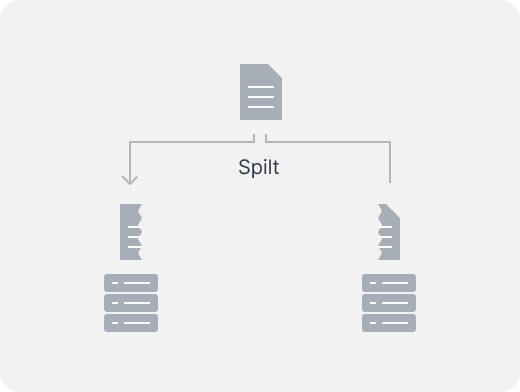
RAID 0
| Ổ cứng tối thiểu | Ưu điểm | Nhược điểm | |
| 2 | Truy xuất dữ liệu nhanh hơn. | Không có khả năng chịu lỗi ổ, đồng nghĩa với nguy cơ mất dữ liệu cao hơn. Không tối ưu khi sử dụng các ổ có dung lượng khác nhau. |
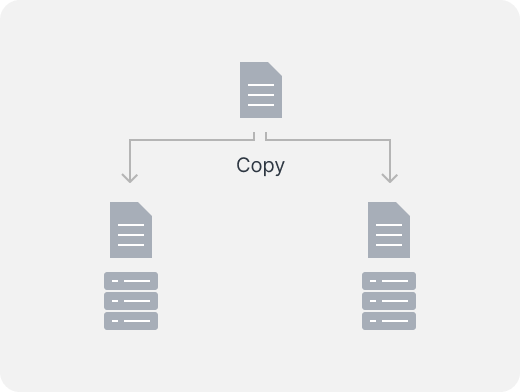
RAID 1
| Ổ cứng tối thiểu | Ưu điểm | Nhược điểm | |
| 2 | Chịu lỗi 1 ổ. | Dung lượng Storage Pool bị giới hạn bằng dung lượng của một ổ. Không tối ưu khi sử dụng các ổ có dung lượng khác nhau. |
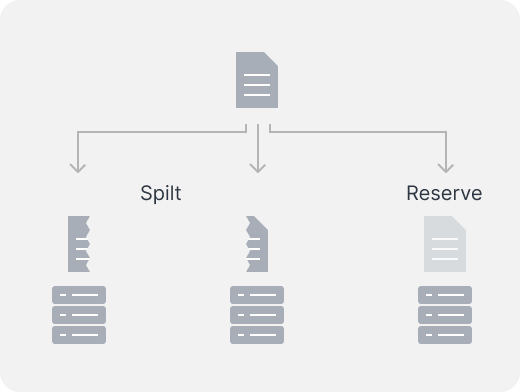
RAID 5
| Ổ cứng tối thiểu | Ưu điểm | Nhược điểm | |
| 3 | Chịu lỗi 1 ổ và tối ưu dung lượng Storage Pool. | Không tối ưu khi sử dụng các ổ có dung lượng khác nhau. |
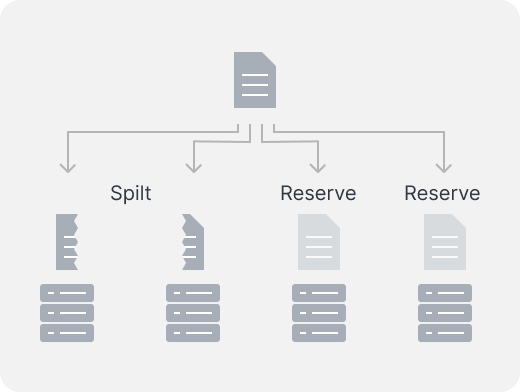
RAID 6
| Ổ cứng tối thiểu | Ưu điểm | Nhược điểm | |
| 4 | Chịu lỗi 2 ổ. | Không tối ưu khi sử dụng các ổ có dung lượng khác nhau. |
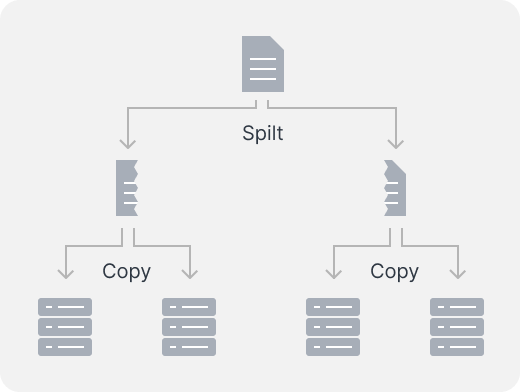
RAID 10
| Ổ cứng tối thiểu | Ưu điểm | Nhược điểm | |
| 4 | Truy xuất dữ liệu nhanh hơn nhờ cơ chế nhân bản (mirroring). | Ổ phải được lắp theo từng cặp. Dung lượng Storage Pool chỉ bằng một nửa tổng dung lượng thô. Không tối ưu khi sử dụng các ổ có dung lượng khác nhau. |
Khi bạn nhấp chọn từng loại RAID, hệ thống sẽ tự động hiển thị kết quả dung lượng khả dụng và khả năng chịu lỗi.
Cách đọc kết quả tính toán RAID
Lấy hình ảnh sau để làm ví dụ minh họa cho thiết bị NAS Synology chạy 4 ổ 8TB:
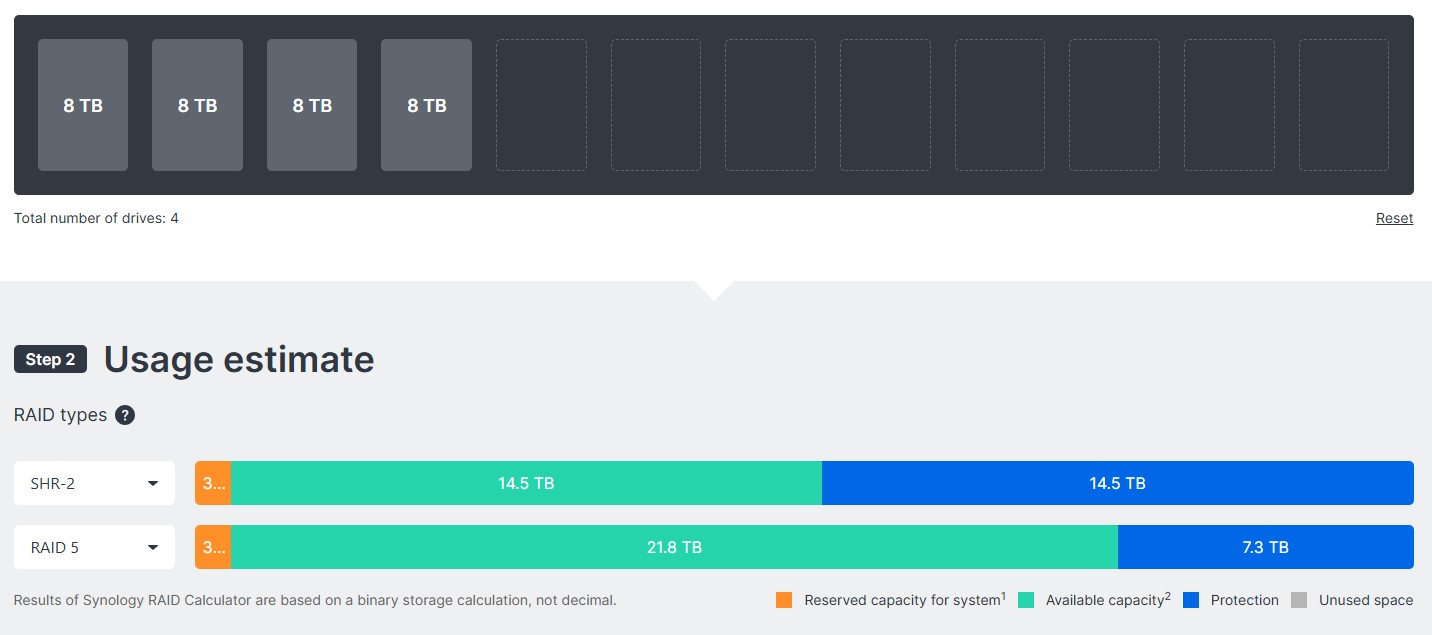
Trong hình ví dụ, hệ thống đang cấu hình 4 ổ cứng 8TB và công cụ hiển thị so sánh giữa SHR-2 và RAID 5. Thanh màu ngang thể hiện cách dung lượng được phân bổ. Để đọc đúng kết quả, bạn cần hiểu ý nghĩa từng phần như sau:
Tổng số ổ (Total number of drives)
Ở phía trên hiển thị:
Total number of drives: 4
Điều này có nghĩa bạn đang mô phỏng hệ thống NAS sử dụng 4 ổ cứng, mỗi ổ 8TB.
Tổng dung lượng thô (raw capacity) về lý thuyết là: 4 × 8TB = 32TB
Tuy nhiên, dung lượng khả dụng thực tế sẽ phụ thuộc vào loại RAID được chọn.
Cách đọc thanh màu dung lượng
Thanh ngang được chia thành 4 phần màu khác nhau:
🟧 Reserved capacity for system: Dung lượng hệ thống dành riêng cho DSM và metadata
🟩 Available capacity: Dung lượng thực tế bạn có thể sử dụng để lưu dữ liệu
🟦 Protection: Phần dung lượng dùng cho cơ chế bảo vệ dữ liệu (Parity hoặc Mirror)
⬜ Unused space: Dung lượng chưa được sử dụng (thường xuất hiện khi ổ khác dung lượng)
Phân tích ví dụ cụ thể
| SHR-2 | RAID 5 |
|---|---|
| 🟩 Available capacity: 14.5 TB 🟦 Protection: 14.5 TB Điều này có nghĩa: Hệ thống đang dành tương đương dung lượng của 2 ổ để bảo vệ dữ liệu SHR-2 cho phép chịu lỗi 2 ổ cứng cùng lúc Dung lượng sử dụng thực tế giảm đáng kể để đổi lấy mức an toàn cao hơn | 🟩 Available capacity: 21.8 TB 🟦 Protection: 7.3 TB Điều này có nghĩa: Chỉ 1 ổ được dùng cho parity (bảo vệ) Hệ thống có thể chịu lỗi 1 ổ Dung lượng khả dụng cao hơn so với SHR-2
|
| Phù hợp với hệ thống doanh nghiệp, dữ liệu quan trọng hoặc yêu cầu uptime cao. | Phù hợp cho người dùng cá nhân, văn phòng nhỏ, hoặc khi cần tối ưu dung lượng lưu trữ. |
Thêm một điều đáng lưu ý ở đây là tổng dung lượng thô sẽ không đủ 32TB (8TB x4). Trong ví dụ, chúng ta có thể thấy nếu chạy ở RAID 5, tổng dung lượng sẽ chỉ có ~21.8TB thay vì 24TB. Điều này xảy ra là do Synology sử dụng đơn vị nhị phân (TiB) để tính toán dung lượng, thay vì đơn vị thập phân thương mại (TB). Vì thế dung lượng tính toán ra lúc nào cũng sẽ thấp hơn mức ban đầu.
So sánh 2 cấu hình RAID trong ví dụ
| RAID | Dung lượng sử dụng | Ổ chịu lỗi | Mức an toàn |
|---|---|---|---|
| SHR-2 | ~14.5TB | 2 ổ | Rất cao |
| RAID 5 | ~21.8TB | 1 ổ | Trung bình |
Cách để bạn đưa ra quyết định chọn RAID nào
Đầu tiên vẫn là mục đích build NAS/Server của bạn. Bạn nên ghi chú các yêu cầu cụ thể, đặc biệt là khi build NAS doanh nghiệp, từ đó xác định có cần phải bảo vệ dữ liệu hay không, và nếu cần thì khoảng bao nhiêu % dữ liệu cần được bảo vệ hay toàn bộ.
Khi đọc kết quả RAID Calculator, bạn nên tự hỏi:
- Dữ liệu có quan trọng đến mức cần bảo vệ 2 ổ không?
- Có kế hoạch mở rộng thêm ổ sau này không?
- Mục tiêu ưu tiên là dung lượng hay độ an toàn?
Chẳng hạn như trong ví dụ minh họa: RAID 5 cho dung lượng cao hơn. SHR-2 hy sinh dung lượng để tăng mức bảo vệ.
Khuyến nghị từ EAVN
EAVN khuyến nghị người dùng nên:
✔ Tính toán dung lượng bằng RAID Calculator trước khi mua ổ cứng.
✔ Cân nhắc nhu cầu tăng trưởng dữ liệu trong 2 – 3 năm tới.
✔ Ưu tiên mức độ bảo vệ dữ liệu phù hợp với giá trị dữ liệu.
✔ RAID giúp bảo vệ khi ổ cứng hỏng, không thay thế backup. Nên kết hợp RAID với các giải pháp backup độc lập.
Một cấu hình RAID đúng ngay từ đầu sẽ giúp hệ thống NAS vận hành ổn định, tiết kiệm chi phí và đảm bảo an toàn dữ liệu lâu dài.
Nếu bạn cần tư vấn cấu hình RAID tối ưu theo từng model NAS hoặc theo nhu cầu cụ thể (backup, camera giám sát, media server, server doanh nghiệp…), đội ngũ kỹ thuật của EAVN luôn sẵn sàng hỗ trợ.